柔軟な形状ハンドリング
ANSYS ICEM CFDは、CADモデルだけでなく、STLや既存メッシュを形状として扱い、メッシュを作成できます。CADモデルとSTLの混在も可能で、柔軟な形状ハンドリングを実現します。
STLデータ扱いの課題
一般にメッシュ作成あるいは解析モデル作成においては、CADモデルを前提とするツールが多く、STL自体やCADとSTLの混在モデルを柔軟に扱えるツールは多くありません。
多くの3D CADでは、B-REPに代表される概念を前提としています。これは、面と面の接続情報を用いて構築されますが、小三角形を一つの面と取り扱うSTLデータではこの接続情報が極めて多くなり、操作に支障をきたすことが起きます。
この問題への対処として、STLからCADに変換するという方法もとられますが、測定データなどから生成されたSTLからCADモデルを作成することはデータが異様に重く操作が困難になったり、膨大の時間を要したりします。STLを参照しながら、きれいなCADモデルを作成することもできますが、十分な機能をもたない3D CADでは、手数が多くなり時間がかかります。
トップダウンメッシング
ANSYS ICEM CFDでは、CADモデルだけでなく、STLや既存メッシュを形状とし、メッシュを作成することができます。またCADモデルとSTLの混在も可能です。また、STLあるいはSTLとCADの混在データから直接メッシュを作成するアルゴリズムが採用されています。ANSYS ICEM CFDではトップダウンメッシングとよんでいます。
STLとCADの混在した例として、以下に傾斜地での建物周りの流体のメッシュ作成手順について説明します。
メッシュ作成手順
手順1:地形データの準備
対象領域を含む地形のデータを用意します。この形状は、三角形や四角形の集合で、STLなどのデータと同じです。

手順2:建物形状の読み込み
この地形データにCAD等で作成された建物の形状を読み込みます。このとき建物の形状は地形にめり込むように作成し、両者の交線を作成しておきます。

手順3:外部境界の設定
次に解析領域の外部境界を規定するために大きな矩形あるいは円筒のCAD形状を用意し読み込みます。

手順4:メッシュ作成
最後トップダウン手法で四面体のメッシュを作成し、流体領域を取り出します。
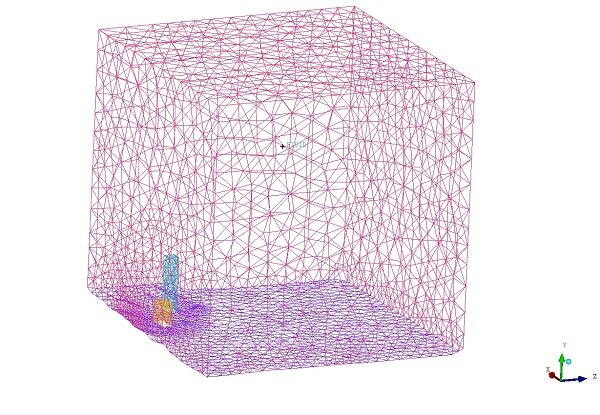
断面をみると、表面メッシュだけでなく、内部ボリュームメッシュも以下のように作成できています。